تطبيق تنزيل فيديوهات اليوتوب و المواقع الأخرى للايفون
تطبيق تنزيل فيديوهات اليوتوب و المواقع الأخرى للايفون
افضل برنامج للتحميل من اليوتيوب للايفون مجاني
اسم التطبيق الذي سنقدم عليه شرحنا اليوم هو Documents 6 و
هو تطبيق مجاني لتحميل مقاطع الفيديو وبقية أنواع الملفات والتحكم بها
وإدارتها .و يمكنكم تحميله من الآب ستور مجانا

أولا قم بالبحث داخل موقع اليوتيوب عن
مقطع الفيديو الذي ترغب بتحميله في المتصفح على جهازك كما في تطبيق يوتيوب
تماما. بعدها قم بنسخ رابط مقطع الفيديو الذي ترغب في تحميله للايفون او
الايباد خاصتك .
في هذا الشرح سوف أقوم بتحميل فيديو “آبل تسخر من مايكروسوفت ويندوز” من قناة آيفوني على يوتيوب. يمكنكم التجربة بأي فيديو آخر.

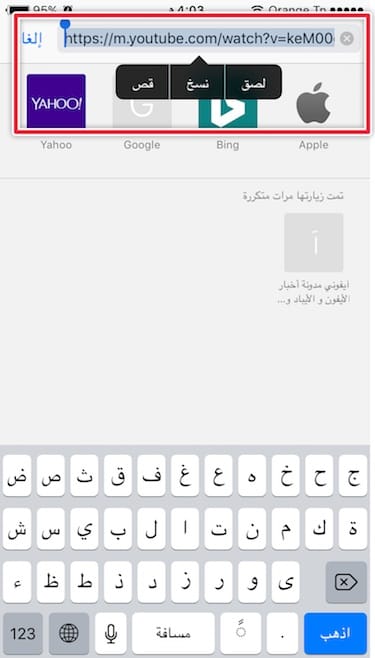
ندخل لصفحة الفيديو في يوتيوب لنقوم بنسخ رابطه لتحميله
أولا، ننسخ رابط الفيديو لاستعماله لاحقا.
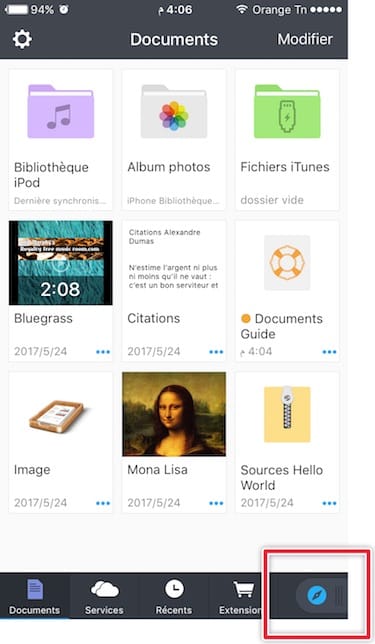
ثم نفتح تطبيق التحميل من يوتيوب. هذه
هي واجهة التطبيق ، عند فتح التطبيق إضغط على الزر الأزرق في الأسفل على
اليمين، الذي يحوي صورة بوصلة ويشبه آيقونة تطبيق سافاري.
سوف تفتح لنا واجهة بسيطة فيها مكان لكتابة عنوان موقع. في هذا المكان نكتب التالي: savefrom.net ثم نضغط زر التأكيد.
يظهر لنا موقع يطلب منا رابط الفيديو
المراد تحميله. هنا نقوم بلصق رابط الفيديو الذي نسخناه سابقا، والذي نريد
تحميله من يوتيوب إلى الآيفون.
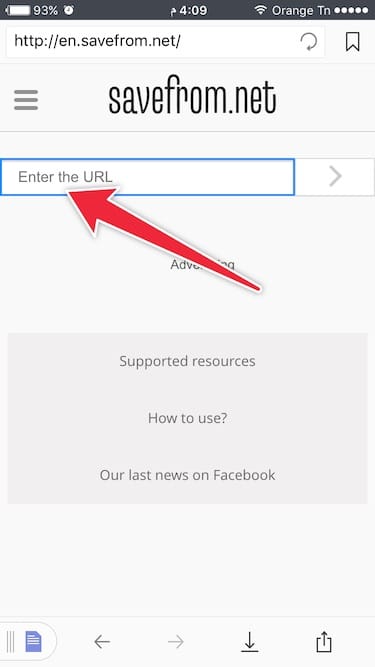
نقوم هنا بنسخ رابط فيديو يوتيوب الذي نريد تحميله
بعد بعض الثواني ستلاحظ ظهور زر “التحميل” باللون الأخضر وبجانبه خيارات الجودة للفيديو ، قم بالضغط على الزر لتحميل الفيديو.
ستظهر واجهة تطلب منك التأكيد، قم بذلك.
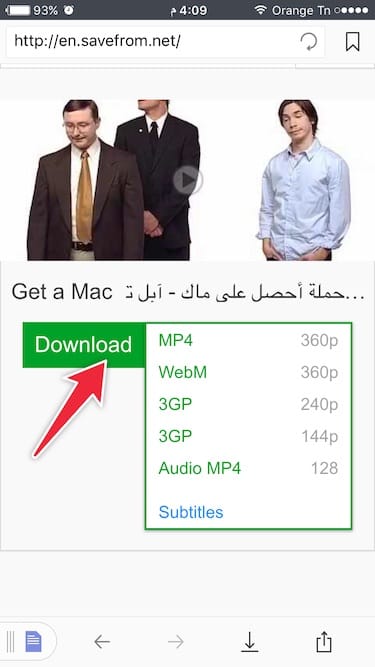
زر التحميل من يوتيوب داخل تطبيق Documents
بعدها قم بالعودة إلى الواجه السابقة للتطبيق و اضغط على التنزيلات Downloads.
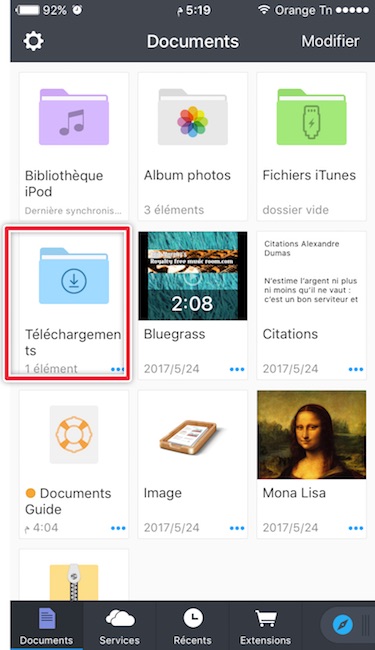
ملف التحميلات داخل تطبيق تحميل الفيديو من يوتيوب للآيفون
سوف تجد الفيديو الذي قمت بتحميله داخل هذا المجلد .
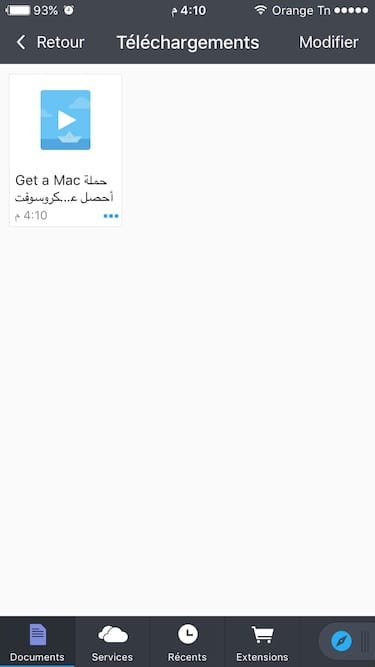
بعد الانتهاء من التحميل يمكنك أن تضغط على الفيديو ليتم فتحه في قارئ الفيديو داخل التطبيق نفسه.

بعد تحميل الفيديو من يوتيوب للآيفون يمكن تشغيله داخل البرنامج نفسه
كما يمكنك الضغط على زر النقاط الثلاثة
على آيقونة الفيديو ليفتح لك خيارات عديدة، منها نسخ الفيديو أو إرساله أو
مشاركته، أو أهم شيء نقله لمجلد آخر مثل مكتبة الصور للآيفون .
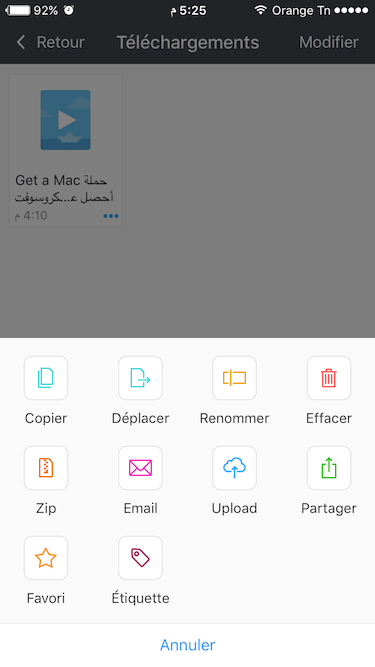
التحكم في ملف الفيديو المحمل من يوتيوب ونقله لمكتبة الصور في الايفون
.


Commentaires
Enregistrer un commentaire